Короткий ответ: как составить рабочий промпт
Рабочая формула состоит из четырёх частей: что удалить, чем заполнить освободившуюся область, какие свойства исходной фотографии сохранить и чего не добавлять.
Базовый вариант:
Удалить [объект]. Восстановить фон как естественное продолжение [описание фона]. Сохранить исходное освещение, перспективу, цвет, резкость, глубину резкости и текстуру фотографии. Не добавлять новые предметы, людей, текст, логотипы или повторяющиеся детали.Английская версия:
Remove [object]. Reconstruct the background as a natural continuation of [background description]. Preserve the original lighting, perspective, colors, sharpness, depth of field and photo texture. Do not add new objects, people, text, logos or repeated patterns.Для простого неба или однотонной стены этого может быть достаточно. Для кирпича, плитки, архитектурных линий, отражений и сложных теней нужно отдельно описать направление линий, источник света и характер поверхности.
Качество результата зависит от двух факторов: точности маски и способности редактора работать с текстовой инструкцией. Если функция использует только выделение, промпт может игнорироваться или влиять минимально.
Маска, генеративное заполнение и inpainting: в чём разница
Маска показывает редактору область, которую разрешено изменить. Если выделить слишком мало, останется ореол или часть объекта. Если захватить слишком много, исчезнут полезные детали фона.
Генеративное заполнение восстанавливает выделенную зону по соседним пикселям и, если функция поддерживает текст, по описанию пользователя. Inpainting — общее название локальной дорисовки или замены области изображения по маске.
Рабочий порядок:
- Увеличьте фото и аккуратно выделите объект.
- Добавьте небольшой запас вокруг контуров, если у объекта есть тень, свечение или размытый край.
- Не захватывайте соседние линии, лица, части архитектуры и важные детали.
- Опишите фон, свет и перспективу.
- Создайте несколько вариантов, если редактор поддерживает повторную генерацию.
- Оцените результат на масштабе 100% и в общем виде.
Универсальный шаблон с переменными
Удалить [объект] в [местоположение на фото]. Заполнить область естественным продолжением [тип фона]. Сохранить [перспективные линии / кирпичную кладку / текстуру дерева / отражение / горизонт]. Повторить направление света: [мягкий слева / жёсткий справа / контровой]. Сохранить исходные цвет, фокус, глубину резкости, шум и зернистость. Не добавлять новые объекты, людей, надписи или логотипы.Remove [object] in [location]. Fill the area with a natural continuation of [background type]. Preserve [perspective lines / brick pattern / wood texture / reflection / horizon]. Match the original light direction: [soft light from the left / hard light from the right / backlight]. Keep the original colors, focus, depth of field, noise and film grain. Do not add new objects, people, text or logos.Короткий шаблон подходит для неба, пола, стены и размытых фонов. Расширенный нужен для регулярных узоров, архитектуры и сцен с выраженным светом.
Готовые промпты для людей и частей тела
| Сценарий | Промпт на русском | English prompt |
|---|---|---|
| Человек вдали | Удалить человека на заднем плане. Восстановить дорожку и окружающую растительность с естественным продолжением перспективы. Сохранить исходный солнечный свет и тени. | Remove the person in the background. Reconstruct the path and surrounding vegetation with natural perspective continuation. Preserve the original sunlight and shadows. |
| Человек на улице | Удалить человека в центре кадра. Заполнить область продолжением фасада, тротуара и теней, не меняя линии зданий и горизонт. | Remove the person in the center. Fill the area with a continuation of the facade, pavement and shadows. Keep the building lines and horizon unchanged. |
| Частично видимый объект | Удалить частично видимого человека у края кадра. Восстановить фон до границы изображения без появления новых конечностей и предметов. | Remove the partially visible person near the edge of the frame. Reconstruct the background to the image border without adding limbs or objects. |
| Человек перекрывает архитектуру | Удалить человека, закрывающего окно и часть стены. Продолжить оконную раму, кирпичную кладку и вертикальные линии фасада. | Remove the person covering the window and part of the wall. Continue the window frame, brick pattern and vertical facade lines. |
| Человек перекрывает лицо | Удалить посторонний объект перед лицом. Восстановить только фон вокруг головы, не изменяя лицо, волосы, одежду и позу главного человека. | Remove the unwanted object in front of the face. Reconstruct only the background around the head. Do not change the main person’s face, hair, clothes or pose. |
Если человек перекрывает лицо или важную часть тела, генеративное восстановление может создать выдуманные детали. В таком случае лучше обрабатывать небольшими участками и защищать лицо отдельной маской.
Для портретных сцен полезно заранее проверить, не изменились ли черты лица после локальной обработки. Советы по сохранению естественного портрета есть в материале «Съёмка на телефон: советы для выразительного портрета за 15 минут».
Промпты для машин, мебели, мусора и предметов
Городская сцена
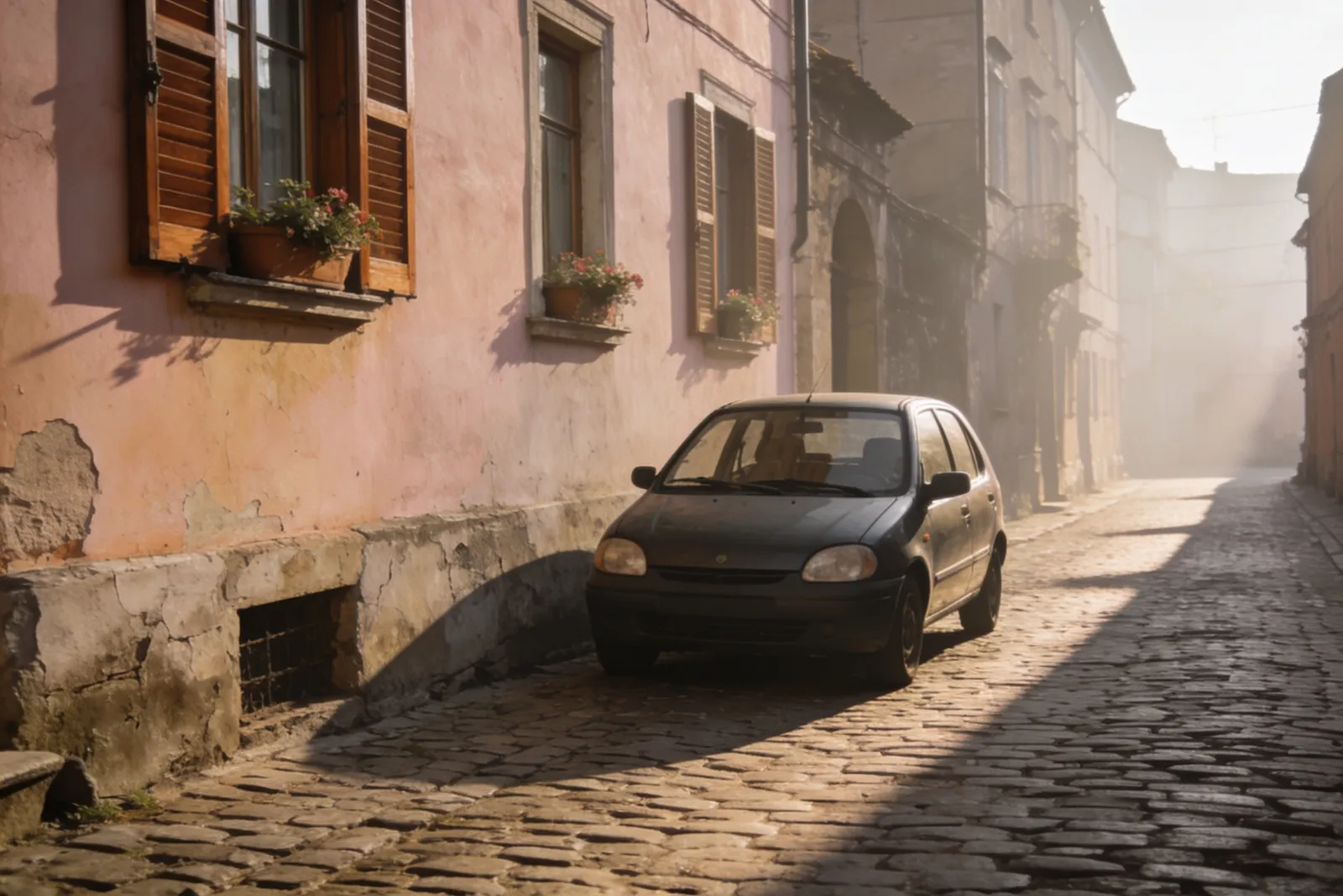
Удалить припаркованную машину справа. Восстановить тротуар, бордюр и дорожную поверхность с правильной перспективой. Продолжить тени от зданий, сохранить направление света и не добавлять другие автомобили.Remove the parked car on the right. Reconstruct the pavement, curb and road surface with correct perspective. Continue the building shadows, preserve the light direction and do not add other cars.Интерьер
Удалить стул возле стола. Восстановить рисунок пола, тень от мебели и пространство под столом. Сохранить геометрию комнаты, фокус и мягкий свет из окна.Remove the chair next to the table. Reconstruct the floor pattern, furniture shadow and space under the table. Preserve the room geometry, focus and soft window light.Пейзаж и мусор
Удалить пластиковый пакет и мелкий мусор на переднем плане. Заполнить область естественным продолжением травы и почвы, сохранив размытость переднего плана и направление солнечных теней.Remove the plastic bag and small pieces of litter in the foreground. Fill the area with a natural continuation of the grass and soil. Preserve foreground blur and the direction of sunlight shadows.Таблица частых ошибок
| Что удаляем | Частая ошибка | Как исправить |
|---|---|---|
| Машина | Ломается бордюр или дорожная линия | Включить в описание перспективу и продолжение линий |
| Мебель | Появляется новая мебель | Указать «пустое пространство» и запретить новые предметы |
| Мусор | Трава становится однотонной | Описать естественную неоднородную текстуру |
| Предмет на столе | Меняется поверхность стола | Уменьшить маску и отдельно сохранить рисунок поверхности |
Провода, столбы, вывески, текст и логотипы
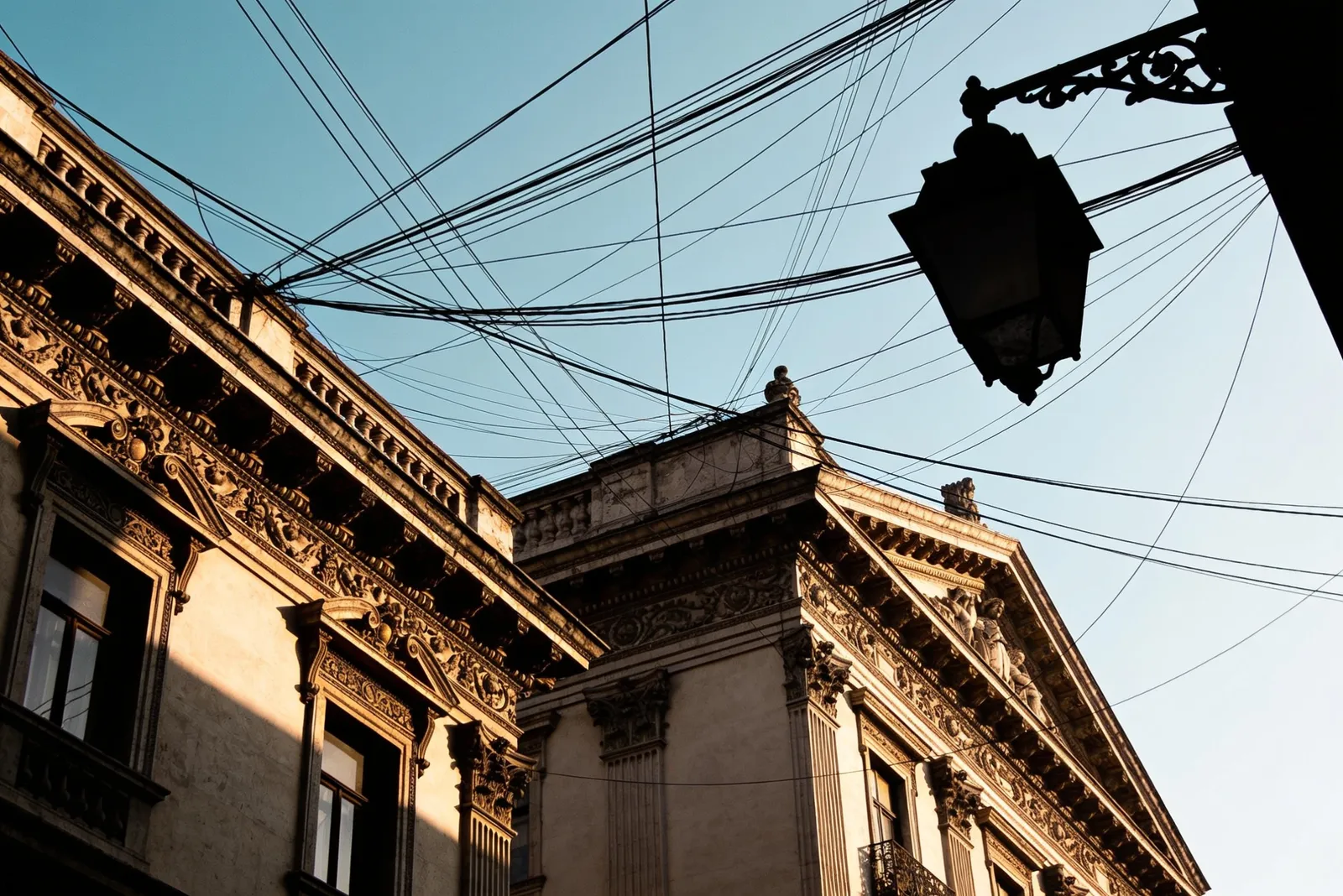
Тонкие провода лучше выделять с небольшим запасом по толщине. Если маска проходит только по центральной линии, останется светлый или тёмный ореол.
Удалить все тонкие провода в верхней части кадра. Восстановить чистое небо с естественным градиентом цвета и мягким облачным светом. Не добавлять птиц, линии, ветви или другие провода.Remove all thin wires in the upper part of the frame. Reconstruct a clean sky with a natural color gradient and soft cloudy light. Do not add birds, lines, branches or other wires.Для столба или дорожного знака нужно описать фон за объектом: фасад, деревья, дорогу, горизонт. Если объект касается края кадра, маска должна доходить до границы изображения, иначе часть основания может сохраниться.
Собственную вывеску, подпись или случайный текст можно обрабатывать так:
Удалить надпись на фасаде. Восстановить кирпичную кладку с тем же размером, направлением и цветом швов. Сохранить перспективу стены и естественные тени.Чужой логотип или водяной знак — отдельный случай. Не удаляйте их без разрешения правообладателя; для публикации используйте собственные материалы или изображения с подходящими условиями использования. Запрет в промпте вроде «не добавлять логотип» не заменяет проверку прав и не гарантирует точное удаление.
Тени, отражения и несколько объектов
Тень нужно выделять отдельно от предмета. Если удалить только предмет, его тень может остаться и выдать монтаж. Если убрать слишком большую область вокруг тени, поверхность потеряет естественный градиент освещения.
Удалить тень от стоящего предмета на полу. Восстановить ровное продолжение поверхности с мягким естественным освещением, сохранив цвет пола и перспективу. Не добавлять новый предмет или резкий световой контур.Для отражения в стекле или воде используйте отдельную маску и явно укажите характер поверхности:
Удалить отражение человека в стекле. Восстановить прозрачное стекло и видимый фон за ним, сохранив блики, лёгкое затемнение и направление вертикальных линий.Несколько объектов лучше удалять последовательно: сначала крупный, затем средний, затем мелкие детали. Маска на всех объектах сразу может заставить редактор перестроить слишком большую часть сцены.
flowchart TD
A[Выделить крупный объект] --> B[Заполнить и проверить фон]
B --> C[Удалить второй объект]
C --> D[Обработать тени и мелкие детали]
D --> E[Проверить линии, текстуру и свет]
Как исправить артефакты после удаления
Не переписывайте весь промпт, если проблема локальная. Сначала измените маску, затем примените короткую исправляющую инструкцию.
| Артефакт | Что сделать с маской | Исправляющий промпт |
|---|---|---|
| Ореол по краю | Расширить на 2–5 пикселей условного масштаба или захватить тень | «Убрать светлый ореол по краю, плавно смешать фон с окружающей текстурой» |
| Разрыв линии фасада | Выделить только участок линии | «Продолжить горизонтальную линию фасада без изгиба и смещения» |
| Повторяющийся узор | Уменьшить область генерации | «Убрать заметное повторение кирпичей, сохранить естественную вариативность кладки» |
| Новый предмет | Повторить генерацию с меньшей маской | «Оставить область пустой, не добавлять людей, машины, мебель и детали» |
| Неправильная тень | Выделить только тень | «Согласовать мягкость и направление тени с исходным освещением» |
| Слишком размытый участок | Обработать небольшой фрагмент | «Сохранить исходную резкость и глубину резкости, не повышать размытие» |
Короткие шаблоны второй итерации:
Исправить только край маски. Убрать ореол, не меняя окружающий фон, цвет и освещение.Восстановить непрерывную линию плитки и одинаковую перспективу. Не менять остальные области изображения.Согласовать резкость, шум и зерно исправленного участка с исходной фотографией. Не добавлять новые детали.Если после двух-трёх локальных попыток узор всё ещё ломается, используйте ручное клонирование или копирование соседней области. Генеративное заполнение не обязано точно восстановить скрытые детали, которых нет в исходном кадре.
Как выбрать способ обработки и проверить результат
| Сценарий | Подходящий вариант | Нужен ли промпт | Контроль |
|---|---|---|---|
| Мелкий мусор на телефоне | Быстрое выделение и заполнение | Не всегда | Небольшой |
| Человек на простом фоне | Маска с локальным повтором | Желателен, если поддерживается | Средний |
| Кирпич, плитка, окна | Редактор с ручной маской и повторной генерацией | Желателен | Высокий |
| Провода и тонкие линии | Увеличение, точная маска, локальная ретушь | Не всегда | Высокий |
| Товарное или коммерческое фото | Ручная проверка и послойная обработка | По ситуации | Максимальный |
| Конфиденциальное изображение | Локальная обработка с понятными настройками приватности | По ситуации | Зависит от редактора |
Проверяйте не только крупный объект, но и последствия его удаления:
Для фотографий товаров полезно дополнительно проверить геометрию и фактуру поверхности. Подход к чистой композиции и изображениям для каталога разобран в материале «Фотокарточки для маркетплейсов: структура галереи, требования и промпты».
Не загружайте конфиденциальные изображения в сторонние редакторы без проверки их настроек и условий обработки. Для документов, личных портретов, медицинских снимков и коммерческих материалов заранее оцените, допустима ли такая обработка и где будет храниться файл. Результат удаления — это ретушь, а не восстановление скрытой реальности: закрытые детали могут быть только правдоподобно сгенерированы.
FAQ
Какой промпт лучше использовать для удаления объекта с фото?
Нужно ли писать промпт на английском?
Почему после удаления человека появляется странный фон?
Как удалить провода без артефактов?
Можно ли точно восстановить часть фона, закрытую объектом?
Читайте также
AI-фотосессия: промпты на русском для реалистичных фотографий
Практическое руководство по созданию реалистичных AI-фотографий: формула промпта, готовые сценарии, свет, позы, форматы, сохранение лица и исправление типичных дефектов.
Промпт для нейросети: как создать реалистичный портрет человека
Скопируйте готовый промпт для портрета, замените параметры внешности, света и композиции — и получите более предсказуемый результат без пластиковой кожи, странных глаз и случайного фона.
Фотокарточки для маркетплейсов: структура галереи, требования и промпты
Практическая схема фотокарточки для Wildberries, Ozon, Яндекс Маркета и Мегамаркета: что размещать на каждом слайде, как проверить макет на телефоне, использовать AI-фоны и не исказить товар.