Если нужно фото профиля в Zoom, снимите отдельный портрет на телефон или веб-камеру, оставьте вокруг головы и плеч свободное место и загрузите файл через настройки профиля. Если задача — хорошо выглядеть во время звонка, фотографировать себя не обязательно: достаточно правильно поставить камеру, свет и фон.
Сначала выберите нужный сценарий
В Zoom встречаются три разные задачи:
| Задача | Что нужно сделать | Результат |
|---|---|---|
| Фото профиля | Снять портрет, обрезать его под квадрат и загрузить в профиль | Статичный аватар вместо изображения с камеры |
| Фото через веб-камеру | Сделать тестовый кадр приложением камеры или сохранить стоп-кадр другим способом | Снимок, который можно использовать как аватар |
| Живое видео | Настроить камеру, свет, положение лица и фон перед встречей | Вы хорошо выглядите во время видеозвонка |
Для деловой аватарки обычно подходит кадр с головой и плечами, спокойным выражением лица и нейтральным фоном. Для живого видео важнее не размер файла, а равномерный свет на лице, чистый объектив и камера на уровне глаз.
Если хотите быстро получить портрет на смартфон, пригодятся советы из гида по съёмке выразительного портрета на телефон. Для света от окна можно использовать схемы естественного освещения для портрета.
Как сделать фото для Zoom за пять минут
Если нужен только аватар
Не используйте цифровой зум на телефоне: он может сделать лицо менее резким. Лучше отойдите дальше и оставьте умеренное расстояние между камерой и лицом. Для аватарки не нужна сложная ретушь — достаточно аккуратно исправить яркость, цвет и кадрирование.
Если нужно заменить видео фотографией во время звонка
Откройте настройки профиля и загрузите подготовленный портрет. Перед входом в конференцию проверьте, что камера выключена, если хотите показывать только фото профиля. Названия пунктов могут немного отличаться в приложении для компьютера, браузере и мобильной версии.
Свет, место и фон
Лицо лучше поворачивать к источнику света, а не ставить его за спиной. Яркое окно позади человека превращает лицо в тёмный силуэт: камера старается сохранить детали в светлом окне и недоэкспонирует передний план.
Оптимальная позиция — лицом к окну или под небольшим углом к нему. Если свет слишком жёсткий, отодвиньтесь от окна, прикройте его тюлем или используйте отражение от светлой стены. Подробные варианты смягчения света собраны в материале о тюле и простых отражателях для съёмки дома.
Три схемы света дома
| Схема | Как поставить свет | Для чего подходит | Типичная ошибка |
|---|---|---|---|
| Окно | Сядьте лицом к окну на расстоянии примерно 0,7–1,5 м | Мягкий естественный портрет | Окно находится за спиной |
| Настольная лампа | Поставьте её сбоку и чуть выше уровня глаз, направьте через светлую стену или рассеиватель | Съёмка вечером | Лампа слишком низко, появляются резкие тени снизу |
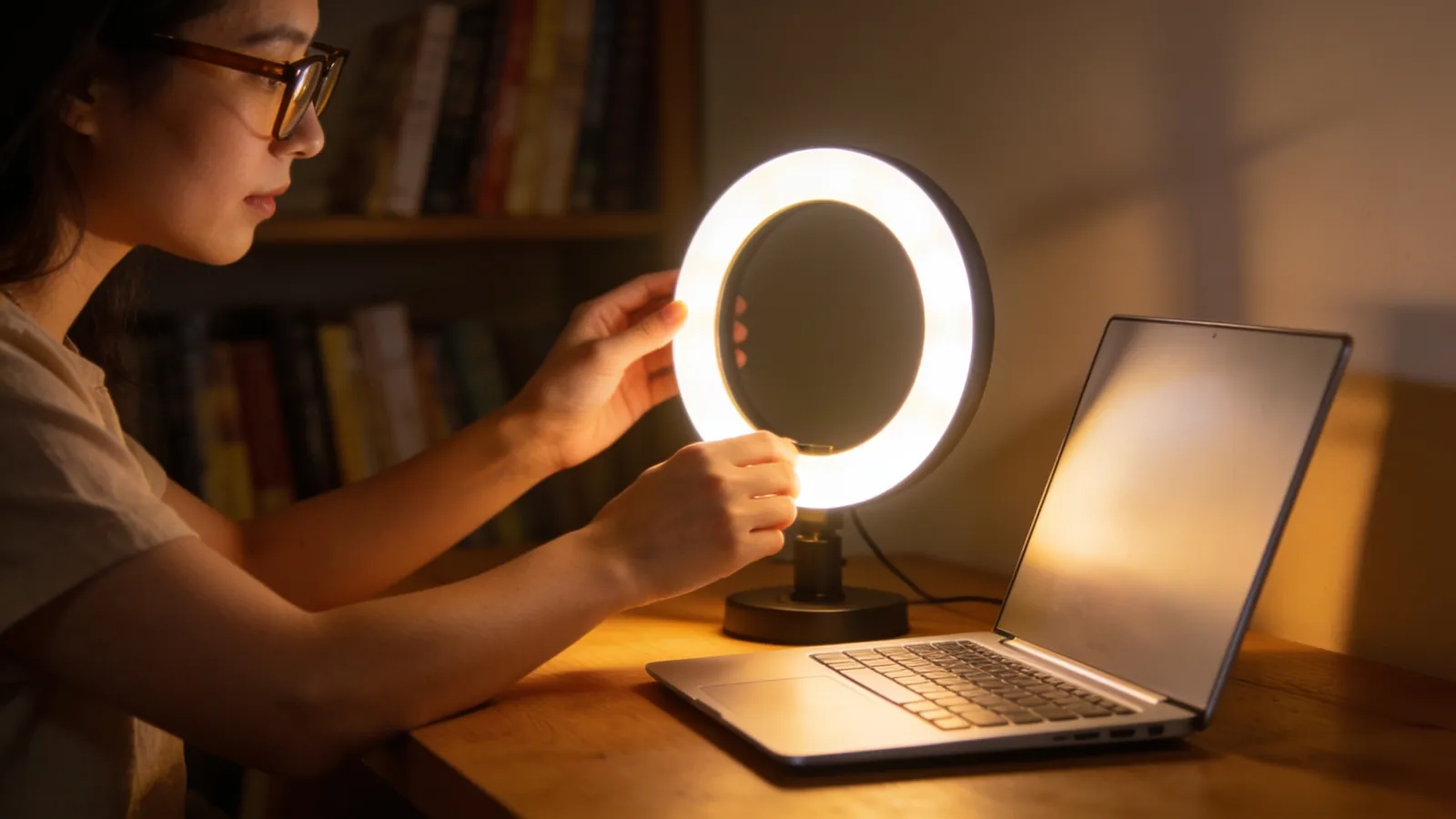
| Кольцевая лампа | Разместите по центру перед лицом, немного выше глаз | Ровное освещение для аватара и видео | Слишком высокая яркость даёт блики в очках |
Настольную лампу не направляйте вплотную прямо в лицо. Увеличьте расстояние и смягчите поток белой поверхностью, если это безопасно для используемого источника света. Кольцевую лампу размещайте так, чтобы отражение в глазах было небольшим, а очки не давали ярких белых пятен. О принципах такой схемы можно прочитать в статье о кольцевом свете для съёмки.
Фон не обязан быть идеально пустым. Достаточно убрать пёстрые детали, яркие источники света и предметы, которые визуально конкурируют с лицом. Одежда должна немного отличаться от стены или шторы по тону.
Камера и съёмка без помощника
Объектив располагайте примерно на уровне глаз. Съёмка снизу подчёркивает подбородок и нижнюю часть лица, а камера сверху меняет пропорции и делает позу менее естественной. Не ставьте телефон слишком близко: широкоугольная камера может заметно увеличить нос и центральную часть лица.
Для аватарки используйте кадр «голова и плечи». Оставьте над головой небольшой запас, а по бокам — достаточно места, чтобы после круглого кадрирования не обрезались волосы и плечи.
Смартфон с таймером
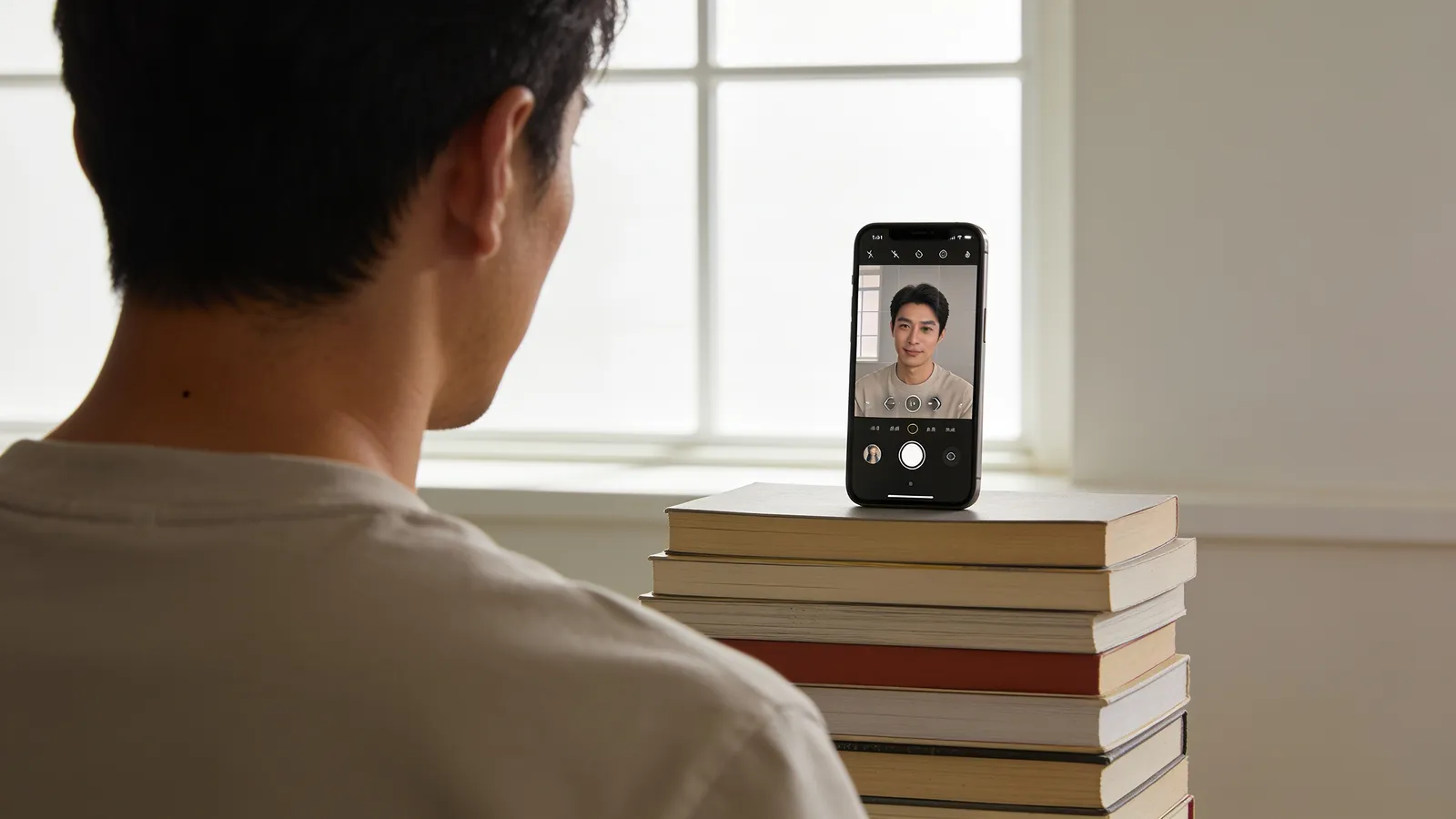
- Закрепите телефон на штативе, стопке книг или устойчивой полке. Камера не должна качаться.
- Если есть выбор, используйте основную камеру: обычно она даёт более детальное изображение. Фронтальная камера удобнее для контроля позы, поэтому сравните оба варианта.
- Включите сетку в настройках камеры. Разместите глаза немного выше центральной горизонтали.
- Отойдите так, чтобы в кадре были голова и верхняя часть плеч.
- Включите таймер на 3–10 секунд и сделайте серию снимков.
- Меняйте только небольшие детали: поворот головы, положение плеч, лёгкую улыбку.
- Выберите кадр с естественным выражением лица, открытыми глазами и резкими контурами.
Если нет штатива, поставьте телефон между устойчивыми предметами или используйте зеркало для проверки положения. Не держите смартфон в руке: даже небольшое смещение меняет ракурс и кадрирование.
Встроенная или внешняя веб-камера
Для быстрого теста используйте системное приложение камеры или предпросмотр камеры в Zoom. Выберите нужную камеру, сядьте на привычное расстояние и проверьте резкость лица. Если камера встроена в ноутбук, поднимите устройство на книги, чтобы объектив оказался ближе к уровню глаз.
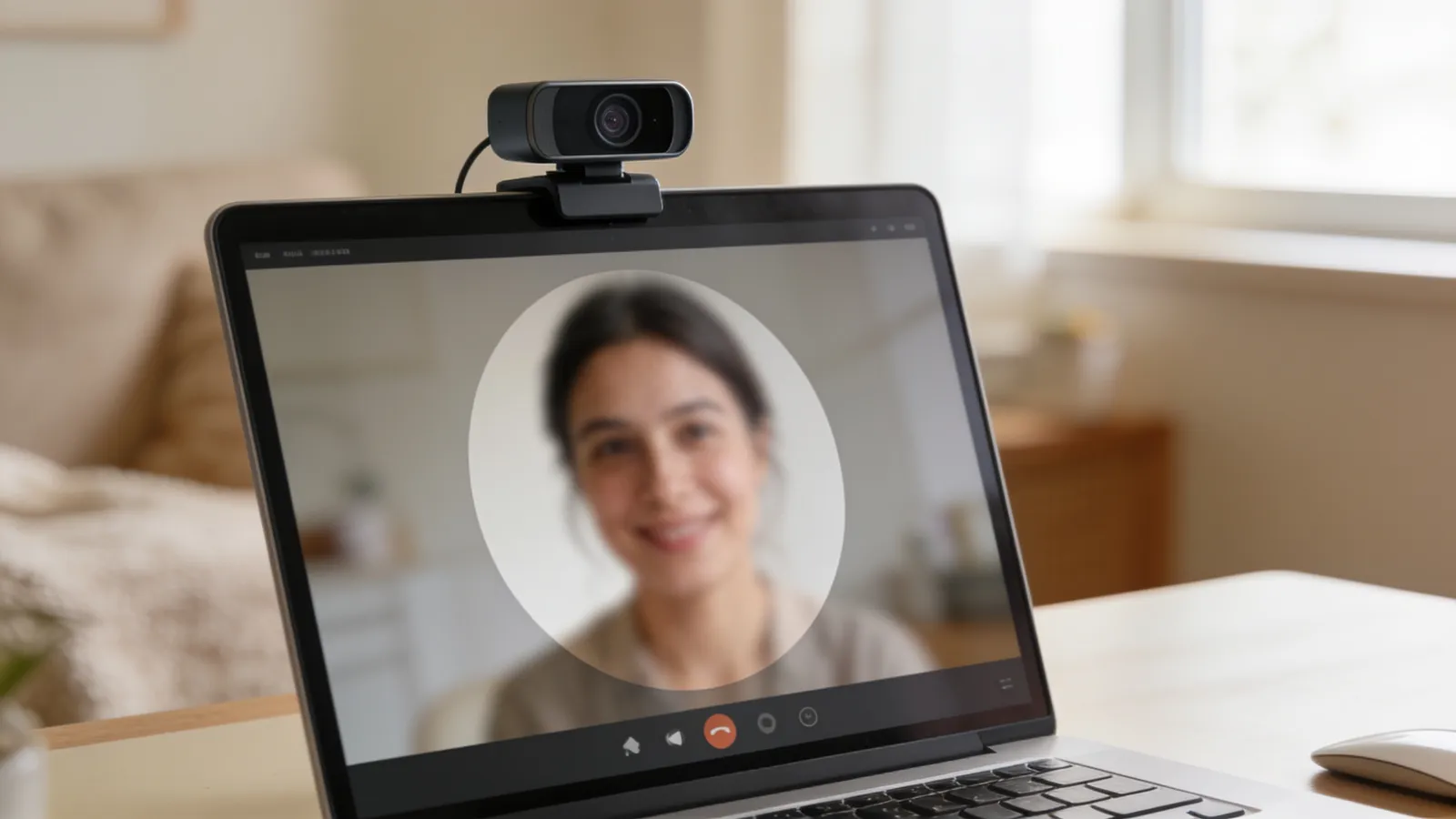
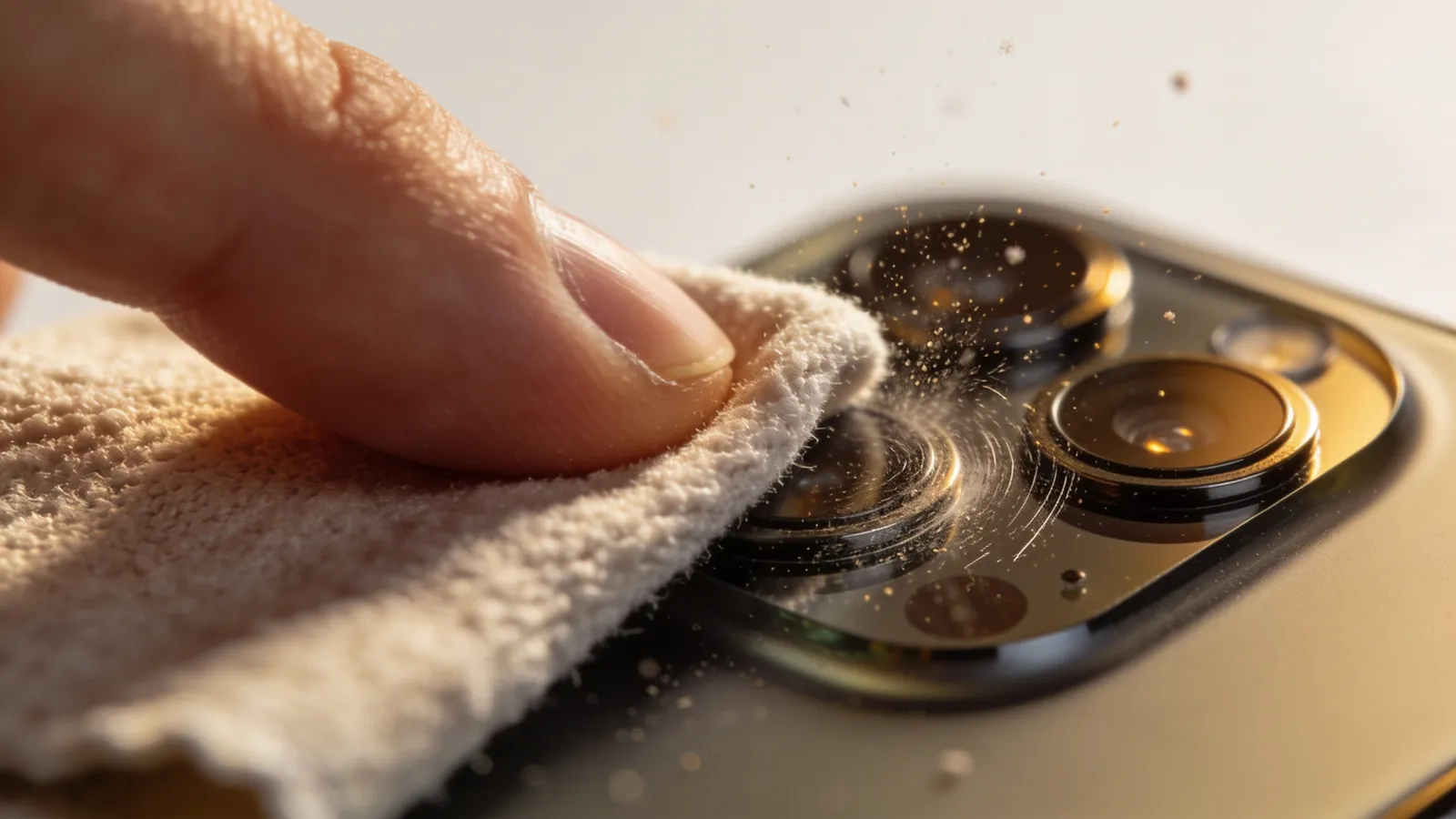
Внешнюю камеру разместите по центру монитора или рядом с ним. Проверьте, не закрывает ли объектив защитная шторка, и убедитесь, что приложение использует именно эту камеру. Если изображение мутное, сначала протрите объектив и добавьте света: программное увеличение резкости не заменяет нормальное освещение.
Выражение лица, одежда и кадрирование
Для делового звонка подойдут спокойный взгляд, расслабленные плечи и лёгкая улыбка. Для собеседования лучше выбрать нейтральное выражение и однотонную одежду без мелкого контрастного рисунка. Для учебной встречи допустим более открытый и дружелюбный кадр, а для неформального общения — естественная улыбка и менее строгий фон.
Очки лучше слегка наклонить или изменить положение источника света, если на линзах появляются блики. Длинные волосы не должны закрывать оба глаза. Яркая одежда допустима, если фон спокойный и лицо остаётся главным элементом кадра.
Безопасная зона для круглой аватарки
Представьте квадрат, внутри которого после загрузки появится круг. Голова и плечи должны находиться в центральной зоне, не касаясь краёв. Не размещайте глаза слишком высоко, а подбородок — у нижней границы: после округлой обрезки часть изображения исчезнет.
Для проверки откройте фото в редакторе, сделайте квадратное кадрирование и уменьшите изображение. Если лицо читается в маленьком размере, композиция подходит. Если глаза теряются, фон слишком активный или плечи обрезаны, вернитесь к исходному кадру.
Файл, обработка и загрузка в Zoom
Для аватарки используйте распространённый формат изображения, например JPG или PNG. Не увеличивайте маленький снимок искусственно: после загрузки он может выглядеть мягким. Сохраните исходник отдельно, а для профиля подготовьте копию с квадратным кадрированием.
Базовая обработка включает:
- небольшую коррекцию экспозиции;
- выравнивание баланса белого, если кожа выглядит слишком жёлтой или синей;
- умеренное поднятие теней;
- кадрирование под квадрат;
- экспорт без чрезмерного сжатия.
Точные ограничения по размеру и доступным форматам могут зависеть от текущей версии Zoom и способа загрузки. Если приложение отклоняет файл, попробуйте сохранить квадратную копию в JPG или PNG с меньшим размером и без прозрачного фона.
Windows и macOS
- Откройте Zoom и войдите в нужную учётную запись.
- Нажмите на аватар или имя профиля.
- Откройте профиль или настройки учётной записи.
- Выберите текущую фотографию и команду изменения или загрузки изображения.
- Укажите подготовленный файл.
- Подтвердите кадрирование и сохранение.
- Откройте профиль ещё раз и проверьте, как фото выглядит в круглом превью.
На компьютере также можно изменить фото через веб-портал учётной записи, если нужный пункт не отображается в приложении. Интерфейс и названия команд могут отличаться между версиями Zoom.
Android
- Откройте приложение Zoom и перейдите во вкладку профиля или раздел «Ещё».
- Нажмите на имя, аватар или данные учётной записи.
- Выберите пункт изменения фотографии профиля.
- Разрешите доступ к галерее, если система запросит его.
- Выберите снимок, настройте квадратное кадрирование и сохраните результат.
- Вернитесь в профиль и убедитесь, что новая фотография отображается.
iPhone
- Запустите Zoom и откройте профиль через вкладку профиля или «Ещё».
- Нажмите на имя или текущий аватар.
- Выберите изменение фотографии и источник изображения — галерею или камеру.
- Укажите подготовленный снимок.
- Отрегулируйте положение портрета в квадратной области.
- Сохраните фото и проверьте его в профиле.
Если фотография не меняется сразу, закройте и снова откройте профиль или приложение. Для корпоративной учётной записи часть параметров может контролироваться администратором.
Живое видео, зеркальное отображение и фон
Перед конференцией откройте настройки видео или окно предварительного просмотра. Выберите нужную камеру, проверьте лицо и фон, а затем решите, включать ли видео при входе.
Зеркальное отображение влияет на то, как вы видите себя на экране, но не является способом исправить плохой свет или композицию. Если на одежде есть надпись, проверьте её отображение в превью и не ориентируйтесь только на собственное зеркальное восприятие.
Виртуальный фон помогает скрыть отвлекающее пространство, но может искажать волосы, очки и контуры плеч. Перед встречей проверьте его в предпросмотре. Если края тела мерцают, выберите однотонный физический фон, добавьте света на лицо и уберите предметы, похожие по цвету на одежду.
Частые проблемы: причина и решение
| Симптом | Возможная причина | Что сделать |
|---|---|---|
| Лицо тёмное | Окно или лампа находятся за спиной | Повернитесь к источнику света или добавьте мягкий свет спереди |
| Лоб и щёки пересвечены | Лампа слишком близко или ярко | Отодвиньте свет, снизьте яркость, поверните лицо немного в сторону |
| Кожа жёлтая | Тёплая лампа смешивается с холодным светом окна | Оставьте один основной источник или выровняйте цвет освещения |
| Тени под глазами | Свет расположен слишком высоко или сбоку | Поднимите отражение снизу либо поставьте источник ближе к уровню лица |
| Блики на очках | Лампа отражается прямо в линзах | Сместите лампу в сторону или слегка измените наклон очков |
| Изображение шумное | Слишком мало света | Добавьте мягкое освещение и не используйте чрезмерное цифровое увеличение |
| Фото мутное | Грязный объектив, движение или слабый свет | Протрите объектив, закрепите камеру и сделайте новый кадр |
| Лицо обрезается в круге | Портрет снят слишком крупно | Используйте исходный кадр с большим запасом вокруг головы и плеч |
| Изображение кажется перевёрнутым | Включено зеркальное отображение | Проверьте настройку зеркала в превью камеры и отображение текста |
Финальная проверка за пять минут
Для получения более уверенной позы можно отдельно изучить идеи поз для портрета. Если проблема связана с блеском кожи, пригодится пошаговая обработка портрета на телефоне и компьютере.
Не загружайте личные фотографии в неизвестные онлайн-сервисы без необходимости. Для кадрирования, коррекции яркости и экспорта сначала используйте встроенные инструменты телефона или компьютера, а готовый файл храните в понятной локальной папке.
FAQ
Как поставить фотографию вместо видео в Zoom?
Можно ли сделать фото для Zoom на веб-камеру?
Какое фото лучше выбрать для профиля Zoom?
Почему фото профиля в Zoom выглядит мутным?
Как убрать тёмное лицо во время видеозвонка?
Нужно ли включать виртуальный фон в Zoom?
Читайте также
Фото на документы ребёнка дома: пошаговая съёмка на телефон
Домашний снимок может подойти для анкеты, школы, пропуска или другого документа, если заранее уточнить требования организации. Разбираем, как поставить свет, снять ребёнка телефоном, выбрать кадр и подготовить файл без искажений.
Какое фото поставить на сайт знакомств: главное фото и анкета
Главным ставьте актуальный чёткий портрет или поясной кадр, где хорошо видно лицо, глаза и естественное выражение. Ниже — алгоритм выбора из 5–10 снимков, схема галереи, советы по селфи, позам, свету и безопасности.
Позы для фото в полный рост: 25 идей с пошаговыми инструкциями
Разбираем, как красиво встать для фото в полный рост: от базовой стойки и положения рук до поз у стены, в движении, дома и на телефон.